c4c

Registrar la satisfacción del cliente

Registrar la satisfacción del cliente

¿Cómo enviar una encuesta a tus clientes por Workflow?

En el análisis empresarial siempre ha sido un punto clave registrar cómo de contento ha quedado el cliente final por el desempeño de nuestra empresa. SAP C4C entiende la importancia de las encuestas de satisfacción y nos ofrece una herramienta eficaz para realizar nuestros estudios. Dentro de la sección “Reglas de flujo de trabajo” existen varias opciones, entre las cuales, tienes la posibilidad de enviar encuestas de satisfacción al cliente una vez se cumplan las condiciones elegidas. En el post de hoy, veremos cómo crear una regla para que el programa envíe una encuesta de satisfacción al cliente, una vez su ticket se haya solucionado.

Los pasos a seguir:

En el menú de Administración encontramos el apartado “Reglas de flujo de trabajo”, aquí es donde deberemos crear una nueva Regla. Importante tener en cuenta que previamente debemos tener creada la encuesta, que tendrá un ID único y será de tipo de Satisfacción.

Pestaña 1– Introducir datos básicos

Una vez hayamos informado el nombre de la nueva regla, debemos seleccionar el objeto empresarial “Ticket”, así como la fecha y hora que deseemos. Se recomienda establecer una fecha y hora programada 5 minutos después de ser modificado el ticket, para favorecer el rendimiento. 

Pestaña 2– Definir condiciones

En este paso, deberemos establecer 2 condiciones básicas. La primera suele ser para que tipo de ticket queremos enviar nuestra encuesta, por ejemplo, de servicio técnico. Una posible condición sería “Tipo de ticket – igual a – Servicio Técnico”. La segunda condición, que se debe añadir como condición y no como grupo, será la validación del estado solucionado. “Estado – igual a – Solucionado”. A partir de aquí, se pueden añadir todas las condiciones que creamos necesarias para personalizar y detallar en qué casos concretos queremos que se envíe el e-mail.

Pestaña 3– Definir acciones

El tipo de regla debe ser Correo electrónico ya que la encuesta de satisfacción será enviada a través de un e-mail. Al seleccionar esta opción, aparecerán múltiples campos que deben ser informados para que el Workflow funcione correctamente. En primer lugar, arriba del todo, tendremos diversos checkbox que alterarán el modo de envío del e-mail. Una vez informados tanto el nombre del emisor como el e-mail de este, llegamos a los campos obligatorios de la pestaña.

  • Asunto del email
  • Archivo de modelo

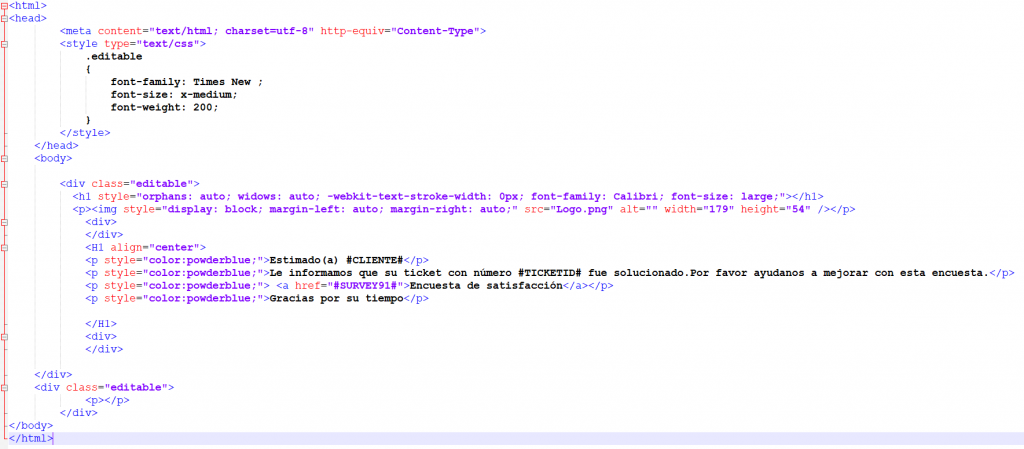
El archivo modelo debe ser un archivo .html en el cuál se podrá añadir el logo de la empresa, el cuerpo del e-mail y, finalmente, el link con la encuesta de satisfacción.

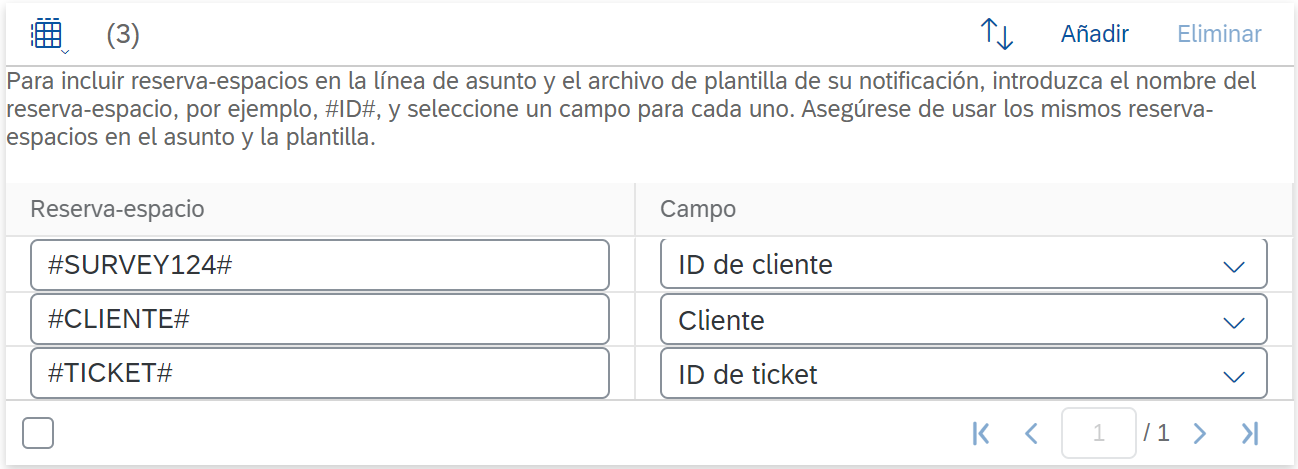
Asimismo, en cualquiera de estos dos campos, podremos utilizar “Placeholders” o “Reserva-espacios”. Los Placeholders representados por un texto entre almohadillas serán sustituidos en el e-mail final por el campo que nosotros deseemos. Además, este concepto se deberá usar también para añadir el link de la encuesta de satisfacción en el cuerpo de nuestro e-mail.

Por ejemplo, si nosotros creamos los siguientes Placeholders:

#ID# – “ID de ticket”

#NOMBRE# – “Nombre del cliente”

#SURVEY124# – “ID de cliente”

Podremos utilizarlos en el asunto del e-mail o dentro del propio archivo modelo de la siguiente forma:

Asunto del e-mail: Encuesta de satisfacción por el ticket #ID#

Cuerpo del e-mail: Buenos días #NOMBRE#, nos complace informarle que su ticket con número #ID# ha sido solucionado. Por favor, haz click en la #SURVEY124# para que podamos seguir mejorando.
 

Finalmente, en esta pestaña tendremos la opción de seleccionar qué destinatarios queremos que reciban estos e-mails, en este caso seleccionaremos “Contacto de cuenta o contacto individual para el ticket”.

Pestaña 4– Revisión

En la última pestaña, C4C nos ofrece un resumen de la regla que está siendo creada desde donde podremos comprobar que todos los pasos se han realizado correctamente y todos los campos han sido informados como se deseaba. Al finalizar la creación de dicha regla, tendremos la opción de guardarla sin que esté activa, o podemos activarla directamente.

Con estos sencillos pasos seremos capaces de enviar una encuesta a todos aquellos clientes a los que les hemos solucionado un ticket. Y de esta forma, analizar el grado de satisfacción del cliente frente a nuestras soluciones y valorar el servicio prestado.

En CXSYSTEC conocemos la importancia de los datos y el análisis de la información, por eso nos aseguramos que nuestros clientes obtengan la información relevante para desarrollar un análisis completo. Asimismo, tenemos en cuenta los requisitos de cada uno de nuestros clientes y les asesoramos y acompañamos durante todo el proceso de implementación. Si todavía no te has decidido a contactarnos, ¿a qué esperas?


Reglas y validaciones

SAP C4C Reglas y validaciones

SAP C4C Reglas y validaciones


¿Todavía no conoces las Key User Tools (KUT)?

SAP CX es un conjunto de soluciones que están en constante movimiento y evolución. Uno de los mayores logros de SAP en este programa es la elevada capacidad de personalización que existe en sus soluciones. Y es que, configurar la herramienta acorde con las necesidades del cliente es una de sus grandes prioridades. Dentro de esta amplia variedad de configuraciones, es importante destacar la relevancia de las KUT (Key User Tools), herramientas de personalización que dotan al usuario técnico de la capacidad de crear nuevos campos, y aplicar a estos, reglas y validaciones.

Reglas y validaciones ¿Cómo crearlas?

Ya sean campos KUT o campos estándar de la solución, SAP ofrece un “Editor de reglas” dónde, a través del lenguaje de programación Ruby, permite regular la visibilidad, la obligatoriedad, color de fuente y establecer que los campos sean o no editables.

El editor de reglas solo podremos utilizarlo en modo adaptación ya que el usuario final no debe tener acceso a él. Solo aquellos usuarios con permisos y acceso al modo adaptación podrán configurar las reglas y validaciones.

¿Cómo llegar hasta el editor de reglas y validaciones?

Primer paso: Activar el modo adaptación. Dando click sobre la imagen de nuestro usuario en la parte superior derecha de la pantalla, habilitaremos un menú con la opción “Iniciar adaptación”.

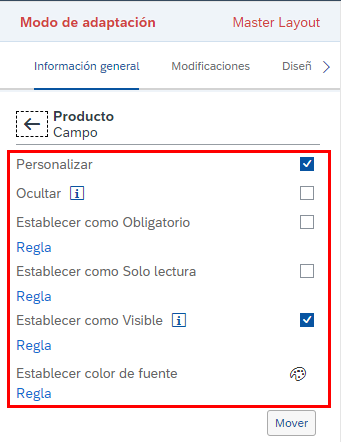
Segundo paso: Una vez activado el modo de adaptación, simplemente debemos dar click derecho sobre el campo que deseemos regular. Es importante tener en cuenta que, al seleccionar el campo, sepamos diferenciar entre la etiqueta del campo, el valor del campo y el campo en general. Si seleccionamos la etiqueta o el valor, la personalización de reglas, nombre, etc. del campo no aparecerán en el menú de adaptación.

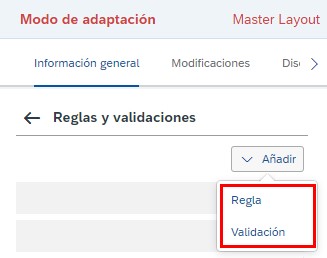
Tercer paso: Dar click sobre la regla que deseamos editar/crear para abrir el listado de reglas. En el caso de que haya reglas existentes, éstas aparecerán  para asignarle al campo que está siendo editado. Si no existe la regla que deseamos crear, deberemos añadir una desde el menú de reglas y validaciones.

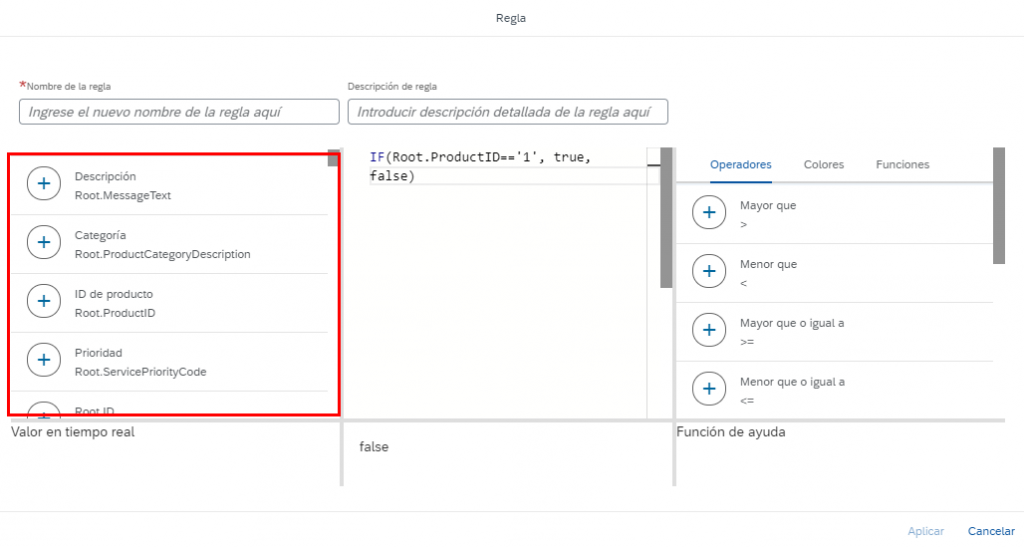
Cuarto paso: Crear la lógica. El editor de reglas y validaciones permite usar funciones y operadores para lograr lógicas complejas. Pero es importante saber que el resultado de la regla no solo depende de la lógica escrita sino también del tipo de aplicación de la regla al campo. Es decir, una misma lógica se puede aplicar para distintas reglas. Por ejemplo, si creamos una lógica que comprueba si el ID del cliente es igual a “1”, podremos aplicar esta lógica para que el campo sea visible o no, editable o no editable y obligatorio o no obligatorio. Todo dependerá de qué regla seleccionemos al inicio.

Novedades en reglas y validaciones de las últimas versiones de SAP C4C

¿Cómo establecer un valor por defecto en una QC screen?

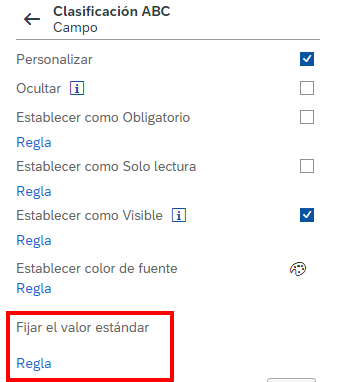
Cada cierto tiempo, SAP actualiza sus productos con mejoras para el usuario con el objetivo de lograr una mayor facilidad y precisión a la hora de configurar nuestra herramienta. En las últimas actualizaciones, SAP ha añadido la oportunidad de adjudicar un valor predeterminado a los campos de las pantallas de creación rápida (QC screen).

El objetivo no es otro que facilitar el trabajo al usuario rellenando aquellos campos que la mayoría de veces llevan el mismo valor. Para fijar el valor, únicamente debemos dar click sobre la Regla de Fijar valor estándar y se abrirá el listado de reglas creadas. En caso de querer establecer un valor por defecto debemos crear una regla, y seleccionar, Tipo de regla: Valor.

Como el ejemplo de la imagen indica, al iniciar el proceso de creación de un nuevo cliente, el campo al que se le aplique esta regla, aparecerá informado por defecto con el valor “123456789”.

¿Cómo aplicar reglas a campos que no aparecen en la lista?

Puede ocurrir que durante la creación de reglas/validaciones no encontremos el campo al que deseamos aplicar nuestra lógica. Esto es debido al tipo de objeto que estamos tratando. La lista de campos aplicables a reglas aparece a la izquierda del editor de reglas, pero aunque haya cierto número limitado de campos en dicha lista, las reglas se pueden aplicar igualmente para más campos. Simplemente debemos conocer la raíz del campo para poder hacer referencia a él en la lógica.

En el ejemplo de la imagen, la raíz del campo ID es Root.ID. En los campos enlistados, la raíz se copia en la lógica al dar click izquierdo sobre él. En los campos no enlistados, deberemos escribir manualmente o copiar el Root.

¿Cómo conocer el Root de un campo?

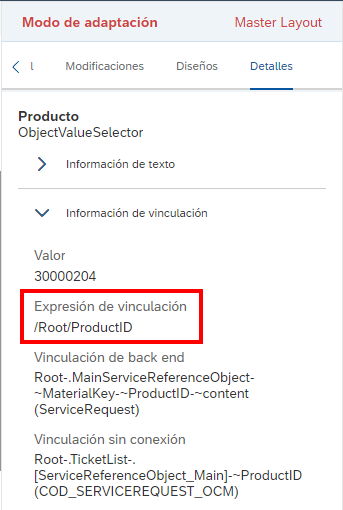
Para poder conocer el root de un campo, teniendo el modo de adaptación activado, nos situaremos en la pestaña de Detalles.  Dentro de esta pestaña, en el apartado Información de vinculación, encontraremos una «expresión de vinculación».

Sustituyendo la “/” por un punto (.) podremos incluir esta expresión en nuestro Editor de reglas. En el ejemplo de la imagen, la expresión de vinculación cita /Root/ProductID. Al poner en el Editor de reglas Root.ProductID el editor reconoce el campo al que hacemos referencia gracias a la raíz y hace posible la aplicación de la lógica creada.

Existen miles de objetos creados en la solución C4C. Sin embargo,  no todos los campos de todos los objetos los encontramos en el Editor de reglas. Es por ello que este atajo nos será muy útil en estos casos.  De esta manera, se amplían nuestras posibilidades de personalización y logramos una configuración más precisa para el cliente.


En CXsystec conocemos en profundidad las soluciones CX y renovamos nuestros conocimientos constantemente para ofrecer así un servicio actualizado con las últimas versiones lanzadas por SAP. Si quieres conocer más en detalle todas las posibilidades que te ofrece C4C, no dudes en contactarnos, podemos ayudarte con la implementación de las distintas soluciones.